
Il telefono cellulare ha mandato di fatto in pensione linee e telefoni fissi tanto che attualmente è sempre più difficile trovare chi utilizza numeri telefonici di rete fissa. Il telefono cellulare non è legato ad orari stabiliti e non richiede di essere fisicamente in alcun posto. Con il cellulare che garantisce di poter comunicare con tutti sempre o essere richiamati quando il destinatario non è momentaneamente disponibile. L’ufficio oggi è il telefono cellulare: una rivoluzione con lati positivi e anche negativi ma dalla quale nessuno può tornare indietro.
Lo smartphone sta semplicemente seguendo linee guida simili e permette di avere sempre con noi una segretaria virtuale alla quale dettare per trasformare le nostre parole in testi con sorprendente facilità con la nostra eccellente guida. Ma lo smartphone è un vero computer, anche se spesso lo dimentichiamo utilizzandolo al minimo delle sue straordinarie capacità.
Inizialmente gli smartphone utilizzavano sistemi operativi proprietari ma ora esiste solo Android e i vari sistemi proprietari sono destinati ad essere sacrificati sull’altare della standardizzazione come molti anni fa il sistema di registrazione video su nastro VHS fece sparire gli altri sistemi come Sony Betamax e Philips 2000 nonostante fossero proposti da grandi gruppi internazionali. La stessa Microsoft che ha tentato di proporsi come antagonista ad Android con il suo Windows Phone sta accettando la sconfitta e oggi cerca di proporsi come fornitore di software per Android e Iphone che ancora conserva una nicchia del mercato. In questa nuova strategia Microsoft ha rilasciato Office Lens un software realmente pregevole ed utilissimo che offre in versione gratuita agli utenti Android.
Office Lens
Si tratta di un complesso software che utilizza gli smartphone e le loro possibilità per tramutarli in scanner portatili affidabili e semplicissimi da utilizzare. Con Office Lens lo smartphone diviene una fotocopiatrice evoluta e un sistema di memorizzazione locale e in cloud.
Office Lens è ottimizzato per acquisire documenti, biglietti da visita e informazioni da lavagne bianche, menu, cartelli, note a mano e simili senza perdere informazioni o doversi preoccupare di fotografare, mettere a fuoco, inquadrare e archiviare. Il software utilizza ogni possibilità dello smartphone per catturare immagini e trasformarle in documenti Word, PowerPoint, PDF, ecc. e garantisce risultati proporzionali alle caratteristiche del dispositivo impiegato.
Dopo il download dell’applicazione ci si deve registrare attraverso il numero di telefono o la mail in modo da poter gestire in cloud archiviazione e trasformazione delle scansioni attraverso semplici passaggi che richiedono codici trasmessi gratuitamente da Microsoft al telefono in tempo reale e subito ci si può dedicare ad utilizzare l’applicazione veramente pregevole.
Il primo passo con Office Lens
Avviato Office Lens toccandone l’icona si arriva subito alla schermata di base che consente di vedere cosa la fotocamera può inquadrare con l’ausilio di una cornice arancione che ne marca il perimetro.
Nella parte superiore dello schermo si trova il menù a icone che permettono la navigazione fra le opzioni e visualizzano quella selezionata. Da sinistra verso destra troviamo:
Icona Flash: controlla le opzioni disponibili nel dispositivo generalmente flash automatico, illuminazione costante, flash disattivato. Toccare l’icona per attivarle ciclicamente. Le impostazioni migliori dipendono dalle caratteristiche del dispositivo e dalle condizioni di luce qualche prova fornirà le scelte migliori.
Icona Tipo: seleziona la modalità operativa in relazione a quanto si deve scannerizzare. Toccare l’icona apre un menù che permette di scegliere tra Documento (fogli o testi dattiloscritti), Lavagna (lavagne bianche da ufficio, manifesti, testi calligrafici, notes, mix di testi e immagini, schizzi, ecc.), Foto (immagini, documenti con immagini prevalenti rispetto al testo, disegni, manifesti, ecc.) e Biglietto da visita (ottimizzato per acquisire le ID card). La scelta del tipo è molto importante per ottenere la migliore qualità di scansione perché comunica al software quale subroutine utilizzare per migliorare la resa della copia. Ad esempio la modalità Documento visualizza meglio il testo piccolo e i dettagli della pagina mentre Lavagna aumenta il contrasto e rende il fondo meno luminoso ed è indicato per gli schizzi a mano libera, mentre Biglietti da visita consente anche di estrarre le informazioni e salvarle come contatto.
Icona Menù: comprende Importa (che permette di richiamare immagini già presenti nel dispositivo per tagliarle o ruotarle), Cronologia recente (per accedere a quanto fatto recentemente), Risoluzione (che regola la definizione e quindi il peso delle scansioni in funzione delle possibilità del dispositivo: una risoluzione standard è 2560 x 1440 pixel che occupano circa 3,7 Mb di memoria) e Impostazioni (che fornisce informazioni relative all’account, al cloud e alla versione).
Dopo aver selezionato le scelte ci si concentra sulla cornice arancione che appare e che deve circondare l’effettivo bersaglio della scansione. Al contrario delle scansioni conla macchina fotografica il software contiene algoritmi che riescono a compensare la non planarità fra l’obiettivo e il documento da acquisire quindi anche tenendo inclinato lo smartphone la scansione apparirà perfetta, tutta a fuoco e senza linee cadenti cioè anche se il foglio da acquisire appare nella cornice trapezoidale il software correggerà tutto e produrrà un perfetto rettangolo come se avessimo tenuto smartphone e documento perfettamente allineati. La scansione viene effettuata con il tocco sul pulsante di scatto, viene immediatamente elaborata e il risultato presentato per essere salvata, modificata o cestinata. Salvando o eliminando l’anteprima corrente si può acquisire il documento successivo.
L’anteprima (o l’immagine importata successivamente dal menù) può essere tagliata o ruotata e si può anche scegliere dove salvarla. Scansioni in modalità Foto, Documento o Lavagna possono essere salvate anche come file Word, PowerPoint o PDF effettuando l’accesso con l’account attivato Microsoft ma è sempre possibile salvare le immagini nella memoria locale. Biglietto da visita e OneNote salvano nei contatti del telefono come vCard o contatto. OneNote memorizza il contatto nella sezione Note rapide non archiviate del Blocco appunti locale che può avere nomi diversi definiti dall’utente. Le scansioni Office Lens possono rimanere immagini oppure, riconosciute dal software in OCR. In questo caso il testo diviene un documento word che può essere modificato. Allo stesso modo la scansione può essere convertita in formato presentazione (PowerPoint) o PDF. Il riconoscimento  ottico dei caratteri (OCR) dei caratteri a stampa è supportato per molte lingue fra le quali: italiano, inglese, cinese, ceco, coreano, danese, finlandese, francese, giapponese, greco, norvegese, olandese, polacco, portoghese, russo, spagnolo, svedese, tedesco, turco e ungherese. Mentre per i testi calligrafi e i Biglietti da visita è disponibile solo il riconoscimento in inglese o in poche altre lingue.
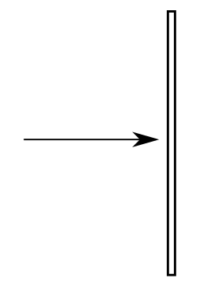
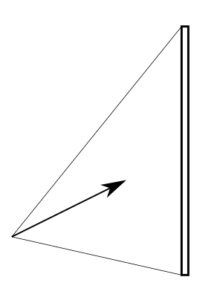
Approfondimento: le linee cadenti costituiscono un problema in fotografia, in particolare quando il soggetto è architettonico. Se riprendiamo una superficie rettangolare dal centro e perpendicolarmente (prima figura) l’immagine non risulterà deformata ma se facciamo la ripresa dal basso (seconda figura) avremo zone in basso più vicine rispetto a quelle in alto che appariranno di dimensioni diverse pur essendo uguali. In pratica il nostro manifesto rettangolare apparirà deformato (terza figura) in rapporto alla distanza dei vari punti da quello di ripresa. Se abbiamo fotografato un edificio o un tempio dal basso vedremo l’edificio restringersi verso l’alto ma se utilizziamo la compensazione introdotta per i documenti possiamo correggere le linee cadenti in modo semplice e rapido anche per soggetti diversi dai documenti cartacei. In questo caso sarà sufficiente spostare i quattro angoli sui limiti del soggetto da fotografare per ottenere dal programma la compensazione delle linee cadenti.
Conclusioni e suggerimenti
Nonostante la perizia della Microsoft la potenza di calcolo di una applicazione smartphone non è ancora in grado di eseguire elaborazioni OCR affidabili del resto estremamente complesse e difficili per software molto più pesanti e complessi anche per desktop. Quindi è comprensibile rimanere delusi dalla trasformazione OCR che risulta sufficiente solo in rari casi. Al contrario la scansione di documenti è semplice e veloce e permette grandi risultati anche in condizioni di luce precarie e su superfici inidonee. Perfino copiare un documento su una superficie improvvisata e non planare come il cofano di un auto tenendo il telefono in mano fornisce risultati eccellenti e qualche prova può far acquisire grandi capacità di ottenere ovunque ottime fotocopie di qualsiasi documento. Il riconoscimento del documento migliora molto se questo viene appoggiato su una superficie uniforme di colore contrastante: come ad esempio un foglio A4 bianco con testo nero poggiato su una superficie scura oppure colorata. Office Lens è una applicazione eccellente indispensabile per chiunque abbia necessità di acquisire di tanto in tanto fotocopie di documenti, biglietti da visita o immagini contenenti testo e illustrazioni in modo semplice e rapido. Fotocopiare documenti ovunque e addirittura in ufficio senza neppure doversi alzare dalla scrivania è un must che nessuno può non possedere.